
 Built for safer chats and sharing


 Kids Safety
AI screened photos · Human moderated
Kids Safety
AI screened photos · Human moderated
Safer for kids
 AI checks uploaded photos
 Human moderators review reports
 Tools to report unsafe behavior
 English
 አማርኛ
አማርኛ
 العربية
 Български
 বাংলা
বাংলা
 Català
 Čeština
 Dansk
Dansk
 Deutsch
 Ελληνικά
 Español
 Eesti
Eesti
 فارسی
فارسی
 Suomi
Suomi
 Filipino
 Français
 ગુજરાતી
 עברית
עברית
 हिन्दी
 Hrvatski
 Magyar
 Bahasa Indonesia
 Italiano
 日本語
日本語
 ಕನ್ನಡ
ಕನ್ನಡ
 한국어
한국어
 Lietuvių
 Latviešu
 മലയാളം
 मराठी
मराठी
 Bahasa Melayu
 Nederlands
 Norsk
Norsk
 Polski
 Português
 Română
 Русский
 Slovenčina
 Slovenščina
 Српски
 Svenska
 Kiswahili
 தமிழ்
தமிழ்
 తెలుగు
 ไทย
ไทย
 Türkçe
 Українська
 Tiếng Việt
 中文
中文

ثبّت الإضافة وادخل إلى مجموعتك
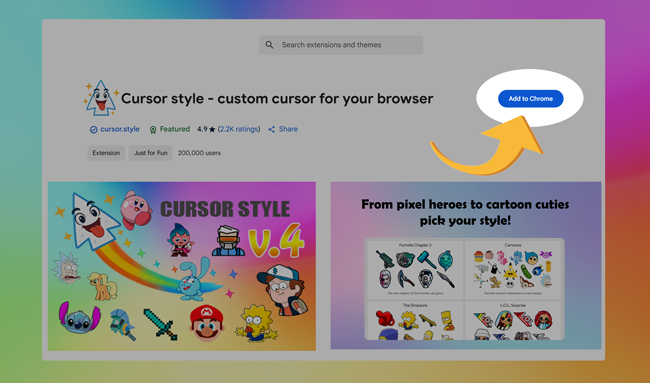
لتثبيت إضافة Cursor Style، ما عليك سوى الانتقال إلى الصفحة الرسمية في متجر Chrome الإلكتروني والنقر فوق الزر "إضافة إلى Chrome":
بعد التثبيت، سيظهر عنصر قائمة جديد يسمى "مجموعتي" في شريط التنقل بالموقع. يتيح لك هذا القسم إدارة جميع المؤشرات والتأثيرات المفضلة لديك في مكان واحد مناسب.
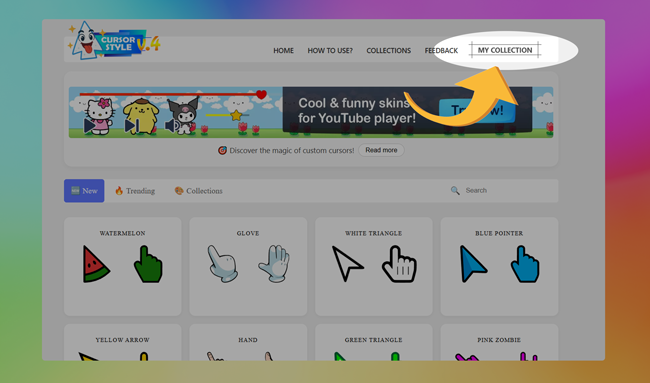
الوصول إلى مجموعتك وإدارتها بسرعة
لفتح مجموعتك على الفور، ما عليك سوى النقر فوق أيقونة الإضافة في الزاوية العلوية اليمنى من متصفحك. سينقلك هذا مباشرة إلى نافذة مجموعتك الشخصية.

داخل علامة التبويب Collection، يمكنك بسهولة تمكين أو تعطيل الإضافة بنقرة واحدة. هذا يساعدك على العودة بسرعة إلى مؤشر النظام الافتراضي عند الحاجة.

يمكنك أيضًا تمكين التأثيرات المرئية لمؤشرك. ما عليك سوى تبديل مفتاح التأثير، وسيتم تطبيق التحسين المرئي المحدد على الفور.

كيفية تطبيق مؤشر من مجموعتك
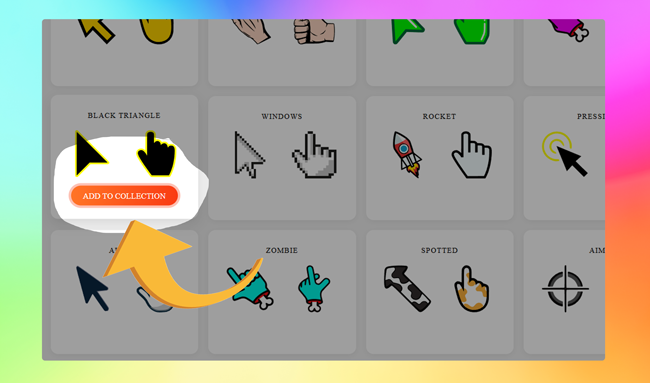
لاستخدام مؤشر في الإضافة، تحتاج أولاً إلى إضافته إلى مجموعتك. يمكنك القيام بذلك عن طريق النقر فوق الزر "إضافة إلى المجموعة" أسفل معاينة المؤشر. يؤدي هذا إلى إضافة المؤشر المحدد إلى قائمتك الشخصية داخل الإضافة.
بمجرد إضافة المؤشر، افتح مجموعتك داخل الإضافة. لـ تطبيق المؤشر، ما عليك سوى النقر عليه - وسيصبح مؤشرك النشط على الفور.
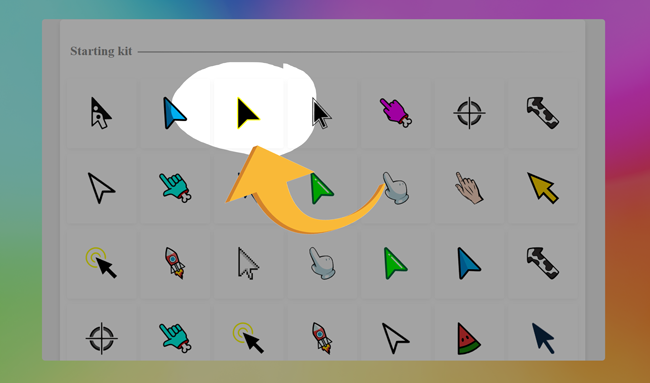
كيفية استخدام المؤشرات داخل الإضافة؟
بعد أن تقوم بإضافة بعض المؤشرات إلى قائمتك باستخدام واجهة الإضافة الرئيسية، قد ترغب في إدارتها. إزالة مؤشر من قائمتك النشطة أمر بسيط: ما عليك سوى التمرير فوق المؤشر الذي لم تعد بحاجة إليه، والنقر فوق أيقونة سلة المهملات التي تظهر في الجزء العلوي منه. يقوم هذا الإجراء بحذف المؤشر على الفور من قائمتك المرئية، مما يحافظ على مساحة عملك نظيفة ومنظمة.

إذا كنت تريد تغيير التأثير المرتبط بمؤشر، فما عليك سوى تحديده من محدد القائمة المنسدلة والنقر فوق الزر "عرض خيارات إضافية". يمكنك هناك ضبط كيفية ظهور التأثير وسلوكه بما يتناسب مع أسلوبك بشكل أفضل.


احصل على نمط المؤشر لمتصفح كروم
اجعل كل موقع أكثر متعة مع مؤشرات مخصصة مرحة.
 متوفر في Chrome Web Store